
ハーティーラダーサポータでは、リモートで設定や使い方のレクチャーをさせていただいています。
リモートは依頼者と日時を決めて行います。それ以外は起動しないでください。(起動のテストだけはok)
ここではリモートをするときの方法を説明いたします。
初めての方はダウンロードからする必要があります。
専用のリモートツールはここからダウンロードしてください
ここで、もし「ストア」か「インストール」かという画面がで
たときは、インストールを押して下さい。
ダウンロードしたファイルは
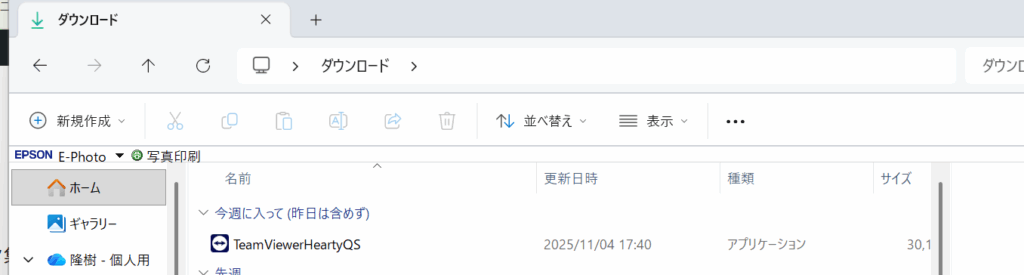
このようにパソコンのダウンロードのフォルダに保存されます。
次回、利用するときのために、デスクトップなど実行しやすいところに、置いておくといいと思います。
アイコンはこれになります。
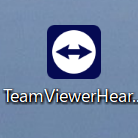
このファイル「TeamViewerHeartyQS」をダブルクリックして実行します。
すると最初の1回だけ以下の操作が必要です

この画面が出ますので、

EULAとDPAとは・・・
「EULA」は「使用許諾契約書」で、ソフトウェアの使用条件を定めたものです。「DPA」は「データ処理契約」で、個人情報などのデータを処理する際のルールを定めたものです。どちらも、TeamViewerを利用する上でユーザーが同意すべき、法的拘束力を持つ重要な契約です。
詳しくはそれぞれの「表示」を押してご覧ください。
「EULAとDPAの同意します」□にチェックを入れます
すると
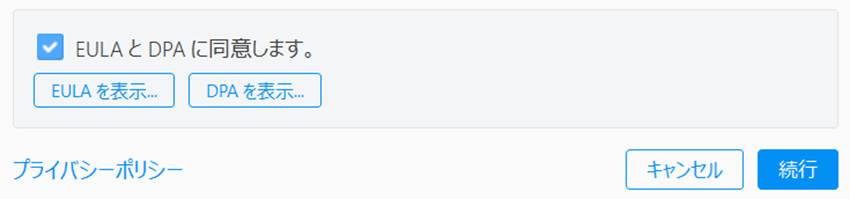
「続行」のボタンが押せるようになり
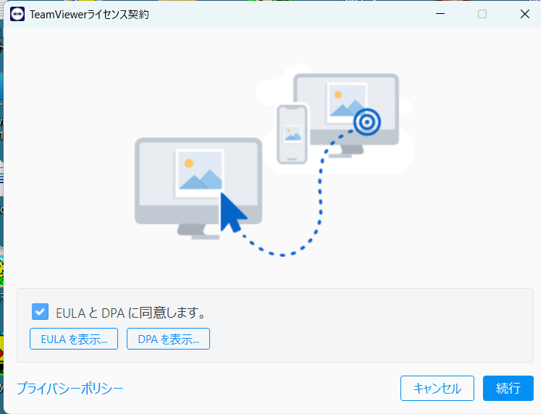
の画面で「続行」のボタンを押すと、
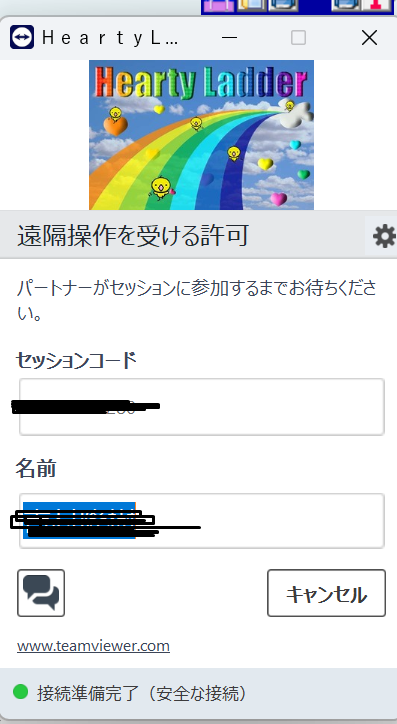
この画面になります。
これがリモートの待機状態です。
もし、下のように「サポートの要求」というボタンが出ていたら、それを押してください。
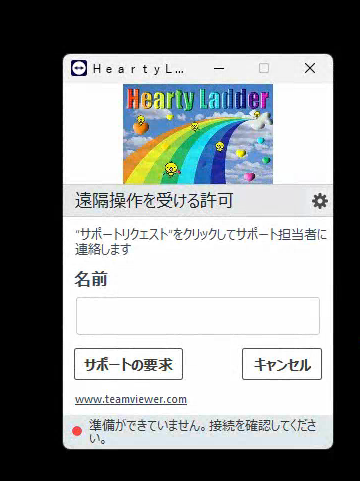
この後、サポーターから接続します。
接続したら、
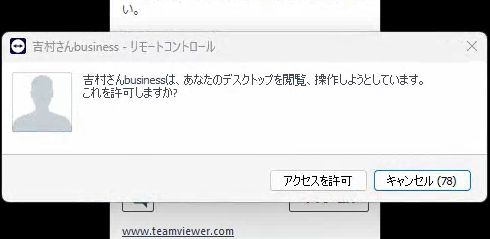
「許可」か「拒否」のボタンが出ますので
「許可」を押してください。
これでリモートが開始です!!
リモートが始まると、勝手にマウスカーソルが動き出しますが、驚かないでください。サポーターが操作しています。通常は、まずメモ帳などを起動して、そこでチャットをしてコミュニケーションを取りながら作業を進めます。本当は音声での会話でもできるのですが、担当の吉村が言葉に障害があるためチャットでのコミュニケーションと言う方法にさせていただいています。
リモート中、前触れもなく、3分以上、沈黙が続いたら何らかの理由で切断されたと思ってください。再度つなぎますので[許可]してください。
うまく行かないときはメールします。
それでは、リモートされる方、よろしくお願いいたします。